AI副業とは?初心者でも始められるおすすめの方法7選【2026年版】
ぷーちゃん AI副業ラボ
正直に言います。僕がブログを始めようと決めたとき、一番最初にぶつかった壁は「文章の書き方」でも「収益化の方法」でもありませんでした。
「レンタルサーバーって、そもそも何?」
これでした。笑
聞いたことのないカタカナの用語、似たような会社が何十社もある比較サイト、「初心者にはコレ!」と書いてあるのに会社ごとに答えがバラバラ。
正直、ブログを書き始める前の段階で心が折れかけた人、僕以外にもたくさんいるんじゃないかと思っています。
この記事では、当時の僕と同じように「何から手をつけていいか分からない」という方に向けて、最終的に僕が選んだ「ConoHa WING(コノハウィング)」というレンタルサーバーについて、良かった点も含めて包み隠さずお話しします。
読み終わる頃には、申し込みからブログが実際に表示されるところまで、この記事だけで進められるようにしています。順番に、一緒にやっていきましょう。


まずここでつまずく人が本当に多いので、簡単に説明させてください。
ブログというのは、インターネット上にある「あなたの家」のようなものです。そして、その家を建てるための「土地」にあたるのがレンタルサーバーです。
土地を借りずに家は建てられませんよね。同じように、WordPressというブログを作るための仕組みを使うには、必ずどこかのレンタルサーバー会社と契約する必要があります。
「じゃあどこで借りればいいの?」というのが、次の悩みになってくるわけです。

初めてブログをやろうと思った時、これを決めるのに1週間かかりました。色々みて比較して、これもいい、あれもいいで気づけば7日過ぎてました、笑
比較サイトを開くと、10社近いサーバー会社がずらっと並んでいて、それぞれ「初心者におすすめ」と書いてあります。正直、心の中で「結局どれやねん」とツッコみました。笑
いろいろ調べていく中で、僕が最終的にConoHa WINGに決めた理由は、大きく3つあります。
普通、レンタルサーバーの契約とWordPressのインストールは、別々の作業として案内されていることが多いんです。サーバーを借りて、次に管理画面からWordPressを手動でインストールして……という流れですね。
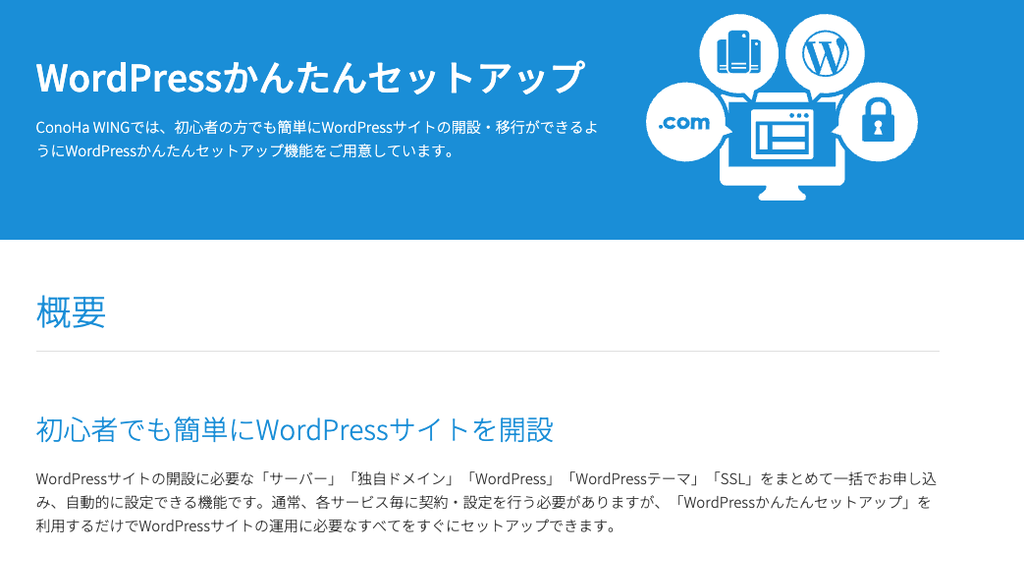
でもConoHa WINGには「WordPressかんたんセットアップ」という機能があって、契約の流れの中でサイト名・ユーザー名・パスワードなどを入力しておくだけで、WordPress本体のインストールまで自動でやってくれます。

最近では手動のところは少なくなりましたね。自動でインストールまでやってくれるところがほとんどです。安心して!
パソコンの専門用語が苦手な僕にとって、この当時「自動でやってくれる」という安心感は本当に大きかったです。
ブログの表示速度は、読者の離脱にも、Googleの評価(SEO)にも関わってくると言われています。あとから「サイトが重い、遅い」という理由でサーバーを変えるのは、正直かなり面倒な作業です。

初めのうちはあまり気にしなくてもいいのですが、記事数が増えてくるとココが重要になってきます。
ConoHa WINGは国内サーバーで、表示速度を重視して作られているという評判を多く見かけました。
最初からある程度ちゃんとした土台を選んでおけば、後から後悔するリスクを減らせると思ったのも大きな理由です。
(結果大正解だったんですけど、そこまで考えてたわけではありませんよ?笑)
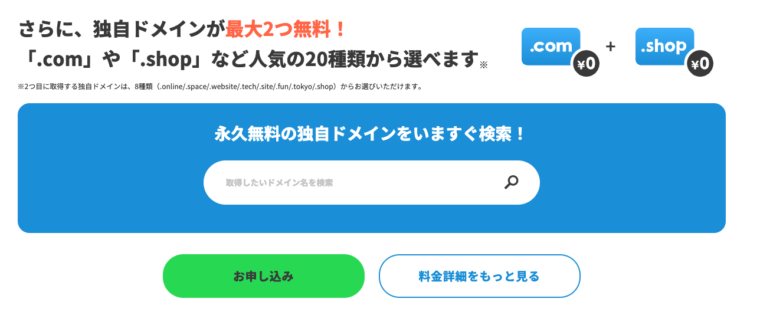
ドメインというのは、ブログのURL(〇〇.comみたいなやつ)のことです。これも本来は別料金がかかることが多いのですが、ConoHa WINGの「WINGパック」というプランを選ぶと、独自ドメインが料金に含まれている形になっています。
契約後に「あれ、ドメイン代って別にかかるの?」と驚く心配がなかったのも、初心者にはありがたいポイントでした。
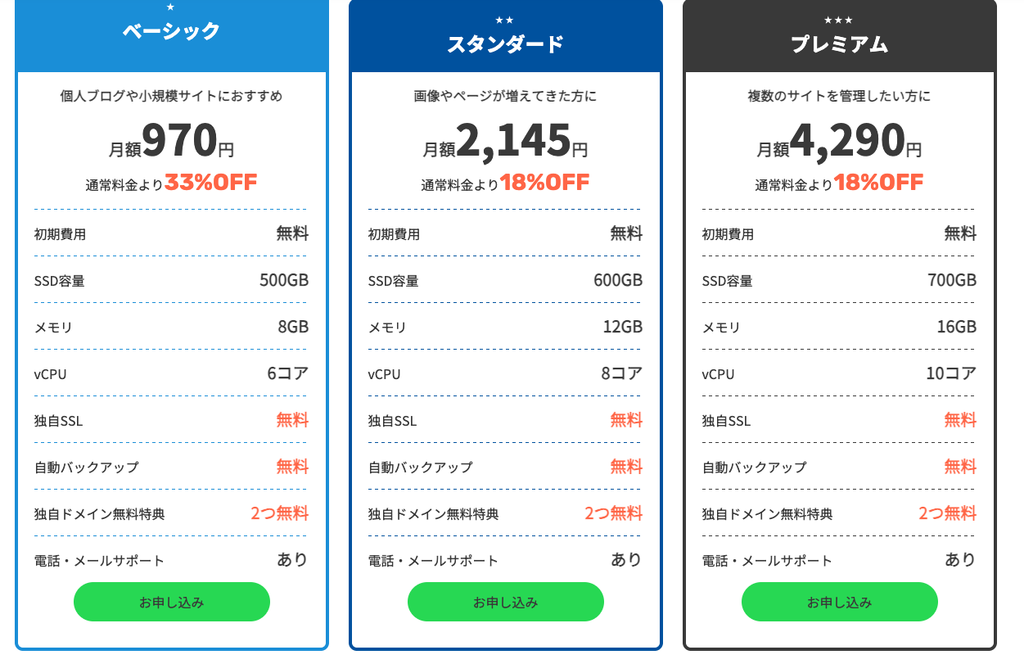
[ここに画像:ConoHa WING WINGパックの料金プラン画面]
ブログを始める前、僕が一番気にしていたのが「毎月いくらかかるのか」でした。
結論から言うと、ConoHa WINGは契約期間を長くするほど、月あたりの料金が下がっていく仕組みになっています。3ヶ月未満の短期契約だと割高になりやすいので、ある程度続ける前提であれば、12ヶ月契約くらいがバランスが良いという声を多く見かけました。
「いきなり長期契約は不安…」という気持ち、すごくよく分かります。ただ、ブログは正直、3ヶ月やそこらで結果が出るものではありません。中途半端な期間で契約して割高な料金を払い続けるより、腰を据えて始める前提で契約期間を選んだ方が、結果的に無駄な出費が少なくなると僕は感じました。
※料金やプラン内容は変更されることがあるので、最新の金額は必ず申し込み前に公式サイトで確認してくださいね。
公式サイトはこちらからどうぞ!⬇️
「契約してみたはいいけど、何かトラブルがあったときにちゃんと対応してもらえるのか」という不安も、契約前の僕にはありました。
正直に言うと、僕自身は幸い大きなトラブルには遭っていません。
ただ、管理画面が直感的に分かりやすく作られているおかげで、「何をどこで設定すればいいか分からず詰む」という場面自体が少なかった、というのが正直な感想です。
また、テーマの編集やプラグインの更新でサイトの見た目が崩れてしまった…というのはブログ初心者があるあるでやってしまうミスなのですが、ConoHa WINGには自動バックアップの機能もあるので、いざというときに元の状態に戻せる保険がある、というのも安心材料になりました。
ここからは、実際の申し込みの流れを解説していきます。画面のデザインは今後変更される可能性がありますが、大まかな流れは変わらないはずです。
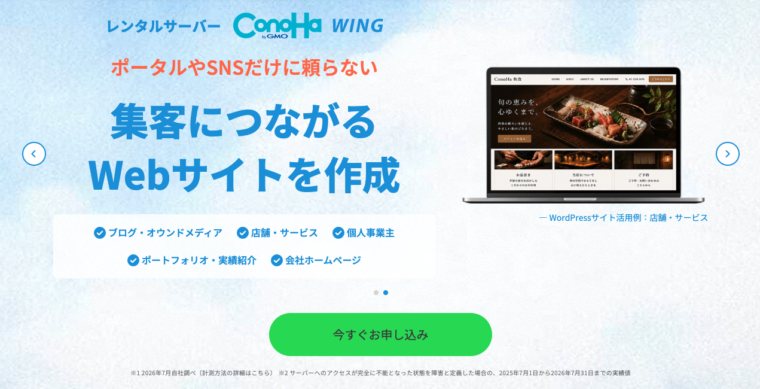
下記のリンクから公式サイトに移動し、「今すぐお申し込み」ボタンを押します。ConoHa WINGの公式サイト内であれば、どのページから進んでもキャンペーンはきちんと適用されるので、リンクの場所自体はあまり気にしなくて大丈夫です。
ConoHa WING 申し込みはこちら
料金タイプは「WINGパック」を選びます(最初から選択されていることが多いです)。ブログを始めるだけであれば、一番容量の少ない「ベーシックプラン」で十分です。あとからでもプラン変更は可能なので、まずは気負わず選んでOKです。
契約期間は、先ほどお話しした通り、続ける前提であれば12ヶ月がひとつの目安です。
「初期ドメイン」という欄が出てきますが、これはブログの本当のURLではないので、好きなローマ字・数字で適当に入力して問題ありません。
その下(または申し込み完了後の設定画面)に出てくる「WordPressかんたんセットアップ」の欄で、これから使いたい独自ドメイン(例:〇〇.com)を新規で取得する形で入力していきます。ブログのテーマに合わせて、短く覚えやすいドメインにしておくのがおすすめです。
続いて、以下の項目を入力します。
ここを入力しておくだけで、契約が完了すると同時にWordPress本体の設置まで終わっている状態になります。
「サーバーの契約」と「WordPressのインストール」を別々の作業として意識する必要がないのが、ConoHa WINGの一番ありがたいところだと僕は思っています。
メールアドレスとパスワードを入力してConoHaアカウントを作成し、氏名・住所などのお客様情報を入力します。支払い方法はクレジットカードが一般的ですが、他の方法が選べる場合もあるので、画面の案内に従って進めてください。
この際に気をつけることは長い期間契約した方が安くなるということです。
裏技的になりますが・・・クレカで1年契約で登録して、後から分割にすると安くなりますよ。笑
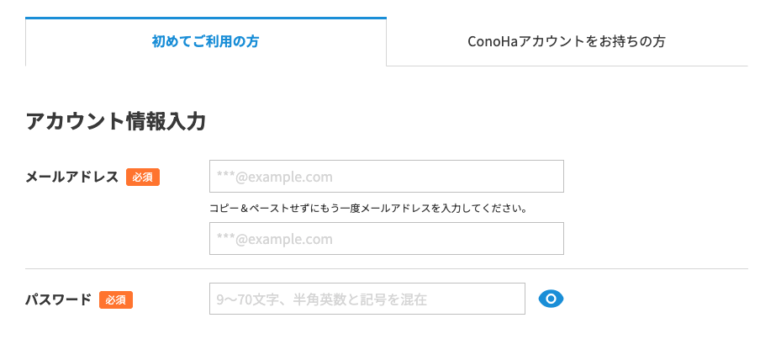
ここで登録したメールアドレスとパスワードはワードプレスにログインするために使いますので、必ずメモを取るようにしましょう!
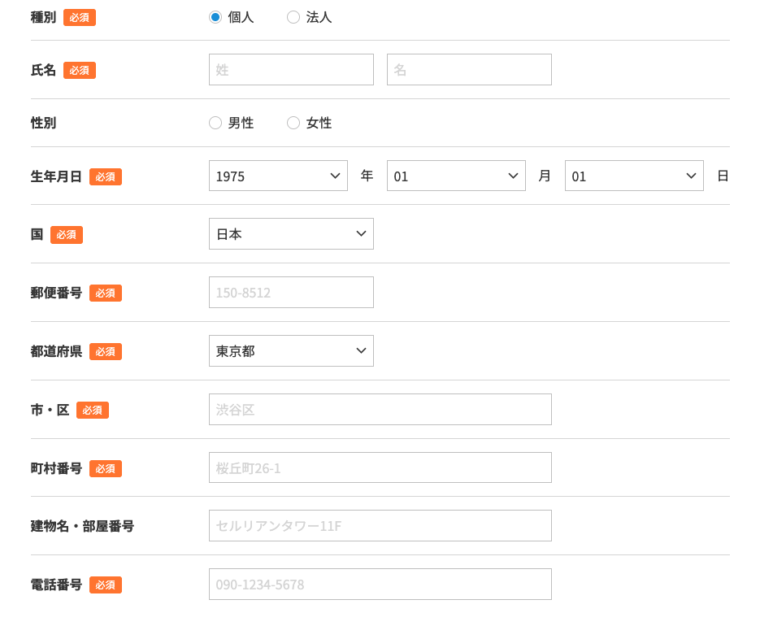
焦らずに順番に埋めていけば大丈夫ですよ。
ちなみにテーマは無料のCocoonで大丈夫ですが、私も使っています「JIN-R」にしますと、自分のブログにログインしてから、記事を書き始めるまでに要する時間が半分以下になります。(別記事で詳しく説明しますね!)
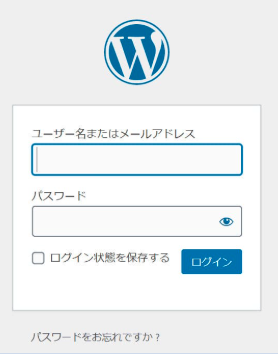
申し込みが完了すると、先ほど設定したドメインでWordPressの管理画面(通常は「あなたのドメイン/wp-admin」というURル)にアクセスできるようになります。ステップ④で設定したユーザー名とパスワードを入力してログインしてみましょう。
もしすぐにログインできない場合、ConoHa側の設定反映に少し時間がかかっているだけのことが多いので、少し時間を置いてから再度試してみてください。
大体の目安も教えてくれますが、(経験上ですが)それよりも早くできてます。笑
ブログが表示できるようになったら、本格的に記事を書く前に、これだけはやっておいてほしいという設定が2つあります。
パーマリンクとは、記事ごとのURLの末尾部分のことです。左メニューの「設定」→「パーマリンク」から、「投稿名」を選んで保存しておきましょう。
あとから変更すると、過去記事のURLがすべて変わってしまい、SEO上も良くないので、記事を書き始める前に済ませておくのがおすすめです。
後からできなくはないのですが、ここを忘れて何記事か書いてから変更するのは時間的にもったいないので、必ずやるようにしましょう!
個人のブログや、企業が運営するオウンドメディア、アフィリエイトサイトなど、大半のWebサイトにおいて最もおすすめなのは「投稿名(/%postname%/)」です。
理由は以下の通りです。
迷ったら、まずは「投稿名」を選択しておけば間違いありません。

↑この部分ですので間違えないようにしてね。
SSL化というのは、サイトのURLを「https://」にして、通信を暗号化する設定のことです。難しく聞こえますが、ConoHa WINGでは基本的に自動で設定される仕組みになっているので、URLの先頭が「https://」になっているかだけ確認しておけば大丈夫です。
「http://」になっている時があるので注意してねという意味ですよ。(sがないんです!分かりますよね?)
ここまで読んでくださった方の中には、「手順は分かったけど、そもそも自分にブログなんて続けられるのかな」と感じている方もいるかもしれません。
正直に言うと、僕もそうでした。最初の数記事は本当に手探りで、アクセスもほとんどないところからのスタートでした。
ただ、最初のハードルである「サーバーとWordPressの準備」さえ乗り越えてしまえば、あとは記事を書きながら少しずつ試行錯誤していくだけです。準備の段階で挫折してしまうのが一番もったいないので、まずはこの記事の手順通りに、環境だけでも整えてみてください。
ここまで、ConoHa WINGを選んだ理由と、実際の申し込み手順を、僕が感じた不安も含めてお話ししてきました。
比較サイトを何日も眺めて悩む時間があるなら、その時間で申し込みまで終わらせて、1本でも記事を書き始めた方が、確実にブログは前に進みます。
僕自身、ここで紹介した手順通りに進めただけで、その日のうちにブログを開設できました。次はぜひ、あなたの番です。
Conoha WINGはこちらから申し込めます!